Generic selectors
Exact matches only
Search in title
Search in content
Post Type Selectors
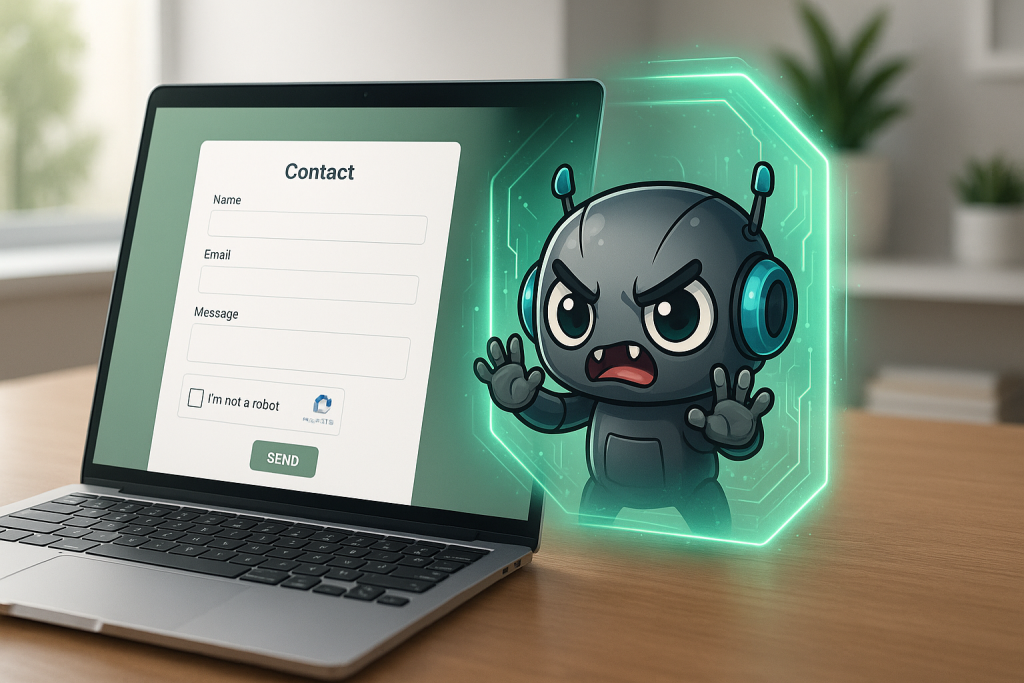
robot die geblokkeerd wordt door een beschermingslaag bij een contactformulier op een website - bescherming tegen spam dus

Zo stop je spam via het contactformulier op je WordPress-site

Laatst kreeg ik de vraag: hoe kan ik die irritante spamberichten via mijn contactformulier voorkomen?

Spam via je contactformulier is niet alleen vervelend, maar kan ook leiden tot gemiste kansen en een overvolle inbox.

Gelukkig zijn er simpele en effectieve manieren om je WordPress-website te beschermen tegen ongewenste berichten.

In dit blog deel ik drie manieren die je direct kunt toepassen op populaire formulieren zoals Contact Form 7 en Elementor Pro. Zo houd je je website schoon, veilig en gebruiksvriendelijk voor echte bezoekers. 🛡️

Deze oplossingen neem ik met je door:

zo stop je Spam via het Contactformulier op je WordPress-site

Zet een val voor spambots met een Honeypot 🍯

Een honeypot is een veld dat onzichtbaar is voor je bezoeker, maar wel zichtbaar is voor spambots.

Als een spambot dit veld invult, weet je systeem dat het om spam gaat. De inzending wordt hierdoor geblokkeerd.

🍯 Honeypot toevoegen aan Contact Form 7

Dan kun je de WordPress plugin Honeypot for Contact Form 7 installeren.

Hierna heb je bij de velden de mogelijkheid om deze optie toe te voegen aan je formulier.

🍯Honeypot toevoegen aan Elementor pro contactformulier

Dan is de Honeypot gewoon één van de opties die je kunt selecteren bij het aanmaken van je contactformulier. (zie foto)

Voeg een Quizvraag toe 💬

Nog een eenvoudige (en daarom populaire manier) om spam via je contactformulier te voorkomen, is door het vragen van een simpele quizvraag waar spambots geen antwoord op kunnen geven.

Ik heb deze functie nog niet bij Elementor Pro gevonden, maar bij Contactform 7 werkt ie zo:

💬 Hoe voeg je een quizvraag toe aan je Contactform 7?

  1. Klik op het knopje quiz in het contactformulier.
  2. Er verschijnt een pop-up.
  3. Vul bij Vragen en antwoorden de vraag en het antwoord in. Tussen de vraag en het antwoord plaatje je een verticale streep. Verzin zelf een vraag of neem één van deze 3 letterlijk over:

Wat is de onderste kleur van de Nederlandse Vlag?|rood

Welk getal is groter, 2 of 13?|13

33+22=?|55

  1. Klik nu op tag invoeren.
  2. Sla je formulier op en de anti-spam vraag is toegevoegd.

Stel reCAPTCHA v3 in 🤖

Hiermee plaats je een programmaatje aan de achterkant van je website, die zo goed mogelijk checkt of er sprake is van een spambot of dat het daadwerkelijk een mens is die contact met je wil maken.

Deze vernieuwde versie doet dit onzichtbaar voor de gebruiker, dus je klanten hoeven geen opdrachten uit te voeren, zoals het oplossen van sommetjes of het aanklikken van verkeersborden. Heel handig!

🤖 Hoe voeg je reCAPTCHA v3 toe aan je Elementor Pro contactformulier?

Maak je – net als ik – gebruik van Elementor Pro? Volg dan onderstaand stappenplan. Dat ziet er misschien moeilijk uit, maar je hebt het binnen 5 minuutjes geregeld.

Stap 1: Koppeling maken met reCAPTCHA v3

 Dan moet je eerst een koppeling maken met reCAPTCHA v3, voordat je dit toe kunt voegen aan je contactformulier.

Dat doe je met behulp van reCAPTCHA v3 Google sleutels. 

  1. Ga hiervoor naar Elementor –> Instellingen –> Integraties
  2. Klik op de link naar reCAPTCHA v3

Stap 2: Je Google sleutels ophalen

Je komt nu op de pagina van Google

  1. Klik door, totdat je op de pagina komt om een nieuwe site te registreren (zie foto)
  2. Vul bij het label de naam in van het formulier, bijvoorbeeld ‘Elementor formulier’
  3. Vul bij domeinen de url van je website in
  4. Ga akkoord met de servicevoorwaarden
  5. Klik op verzenden
  6. Daarna kom je op een nieuwe pagina, waarbij je sitesleutel en geheime sleutel zichtbaar worden.
  7. Kopieer deze sleutels naar je tabblad integraties van Elementor

Stap 3: reCAPTCHA toevoegen aan je contactformulier

Nu staat alles gereed om reCAPTCHA v3 simpel toe te voegen aan je contactformulier.

  1. Ga hiervoor naar het contactformulier dat je wilt beveiligen tegen spam
  2. Selecteer bij type ‘reCAPTCHA v3’

Vanaf nu is je formulier beveiligd. Je bezoeker ziet alleen een label, waarop staat dat je website beveiligd is, maar hoeft niets te doen om te bewijzen dat ze geen spambot zijn.

reCAPTCHA v3 toevoegen bij Elementor Pro contactformulier

🤖 Hoe voeg je Recaptcha v3 toe aan je contactform 7?

Ook hiervoor heb je de sleutels nodig, zoals beschreven staan bij stap 2 van de vorige uitleg.

Lees in deze uitleg op de website van Contactform 7 waar je de sleutels moet invullen.

🛡️ Bescherm je website tegen spam en storingen! 🚫📩

Met mijn WordPress website beheer abonnement zorg ik ervoor dat jouw website veilig en optimaal blijft werken, zodat jij geen tijd verliest aan dit soort vervelende spamproblemen.

Wil je een nieuwe WordPress-site die van begin af aan goed beveiligd is? Als webdesigner bouw ik een nieuwe, professionele WordPress website die technisch én gebruiksvriendelijk is.

Bescherming-tegen-spam-via-je-contactformulier

📬 Maandelijkse tips voor een veilige, sterke website

Meld je aan voor mijn maandelijkse nieuwsbrief en ontvang praktische tips om je website veilig, vindbaar en effectief te houden!

Meer WordPress Website tips:

LinkedIn
WhatsApp
Pinterest
Email

Misschien vind je dit ook interessant?

nieuwsbrief2 pop up

📩 Ontvang 1x per maand
slimme tips voor je
website + SEO

Geen spam, wel praktische ideeën voor creatieve en sociale ondernemers.

👇 Schrijf je in

Je ontvangt 1x per maand een mail. Uitschrijven kan altijd.